 Page d'accueil
Comment avoir un modèle dans Excel mais nos visualisations dans Power BI Desktop ?
Présentation du problème
Nous avons fait l’acquisition de données et la modélisation dans Excel grâce à Power Query et Power Pivot (ce que j’appelerai « Excel BI »). Pour les visualisations, Excel avait une extension appelée Power View mais elle a été abandonnée en 2021 et la ligne de conduite de Microsoft est de diriger les gens vers Power BI pour faire les visualisations. Il y a deux possibilités : directement dans le service Power BI ou avec Power BI Desktop. Power BI Desktop est un logiciel gratuit, mais Microsoft s’attend à ce que les utilisateurs sérieux prennent un abonnement au service Power BI pour partager avec leurs collègues. Power BI Desktop permet de faire l’acquisition et la modélisation, comme nous avons fait dans Excel BI. Pourquoi rester avec Excel alors ? Ça peut être parce que c’est notre outil de travail principal ou sinon parce que dans Excel nous utilisons des formules et fonctionnalités sophistiquées qui ne sont pas dans Power BI Desktop.
Power BI Desktop permet de gérer les imports et de modéliser les données, mais les utilisateurs d’Excel BI l’utiliseront peut-être plus pour configurer des rapports. Le service Power BI, lui, vise le partage et la collaboration tout en ayant une gestion des rôles. Le service Power BI est infonuagique et webcentrique : l’information est donc disponible à quiconque a accès à Internet et à un navigateur moderne qui supporte le HTML5. Il permet aussi de partager sur plusieurs types d’appareils (tablettes et mobiles) par le biais d’applications natives.
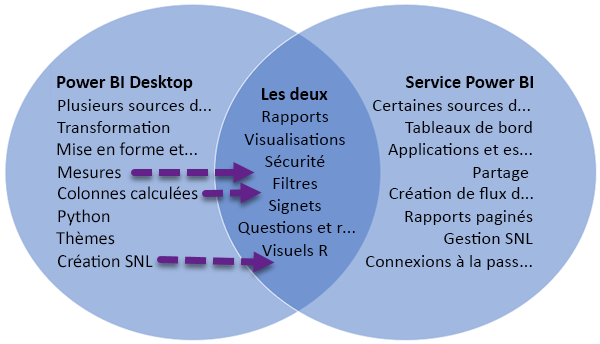
Noter que Power BI Desktop et le service Power BI ont certaines fonctionnalités en commun. Par exemple, nous pouvons configurer des rapports à la fois dans le service et dans Power BI Desktop. Si le jeu de données était parfait, nous pourrions tout faire le travail dans le service : c’est donc une option pour des problèmes simples ou des modèles complexes que nous aurions construit dans Excel BI. Si l’acquisition et la modélisation avaient été faites dans Excel, nous pourrions n’utiliser que le service.
Importer un modèle Excel
Même s’il est possible de faire l’acquisition de données et la modélisation directement dans Power BI Desktop, l’idée dans cet article est d’utiliser Power BI Desktop seulement pour construire les rapports, et non pour remplacer ce que nous avons fait dans Excel, sinon à quoi bon ?
Au niveau de l’acquisition, si nous avons créé un modèle dans Excel BI (Power Query + Power Pivot), il est possible d’importer un modèle en provenance d’Excel. Power BI Desktop pourra ainsi être utilisé pour configurer des rapports plus sophistiqués que ce qui est possible de faire dans Excel. Noter que dans ce cas il serait aussi possible de faire la configuration des rapports directement dans le service Power BI.
Note : Lorsque vous faites l’importation d’un modèle Excel dans Power BI Desktop, vous devez vous assurer que le fichier Excel est fermé avant de faire l’importation.
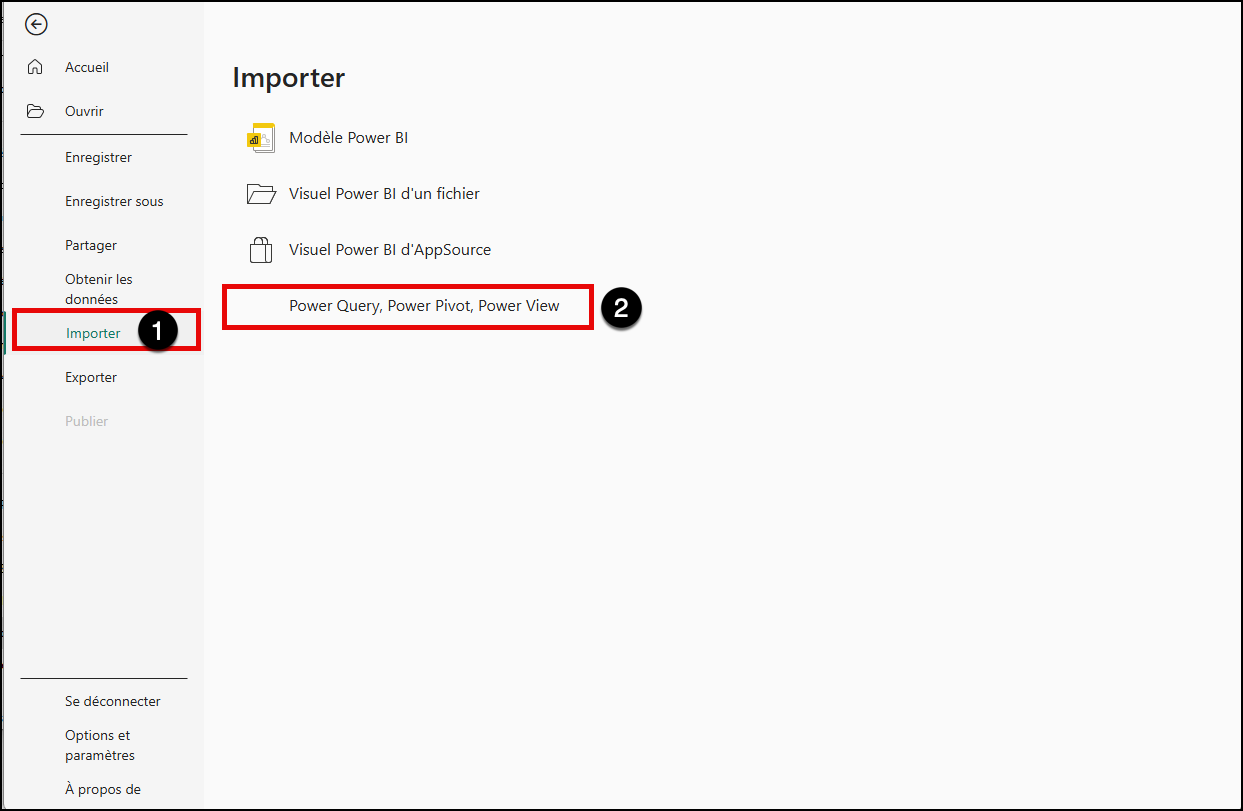

Un conseil de préparation est de bien s’assurer que tout le formatage et la catégorisation ont bien été définis dans le modèle à même Power Pivot. Il est bon aussi de s’assurer que les Power Query sont bien chargés dans le modèle comme c’est expliqué dans la section How do I make sur data is loaded to the Excel data model sur le site de documentation de Microsoft.
La notion de « Conserver la connexion », n’est pas évidente et très subtile. On pourrait s’imaginer qu’en choisissant cette option, si nous rajoutons des colonnes calculées ou des mesures au modèle, nous les verrons s’ajouter, mais ce n’est pas le cas. La conservation de la connexion est pour un scénario très précis comme expliqué dans la documentation de Microsoft Import Excel workbooks into Power BI Desktop.
L’autre idée qu’on pourrait avoir serait de réimporter le modèle dans Power BI Desktop. Malheureusement, si nous réimportons, oui, les nouveaux éléments du modèle seront bien visibles, mais nos rapports seront détruits, alors il faudra recommencer de faire les rapports à partir de zéro.
Lorsque vous travaillez avec un fichier Excel contenant un modèle Power Pivot dans Power BI Desktop, les calculs Power Pivot ne sont pas automatiquement transférés à Power BI Desktop. La solution consiste donc à réimporter le fichier Excel lorsque vous modifiez le modèle dans Power Pivot, mais cela écrase vos rapports existants. Cela vous donne un aperçu des limitations actuelles de l’intégration directe entre Power Pivot (Excel) et Power BI Desktop. Par contre, il peut être utile de savoir qu’il est possible de copier coller des visuels entre deux rapports dans la mesures où les modèles concordent, ce qui sera probablement le cas lorsque vous ferez des changements à Power Pivot.
L’option la plus robuste serait de migrer progressivement vers Power BI Desktop pour gérer le modèle et les rapports. Cela reste la solution la plus fluide pour travailler avec des mesures DAX, des relations et des rapports. L’autre solution, si vous voulez continuer de gérer le modèle dans Excel, est de passer par la connexion à un modèle sémantique dans Power BI. Ceci nous demande d’avoir un compte Power BI Pro, mais avec cette approche notre modèle pourra continuer d’être géré dans Excel et les visualisations dans Power BI Desktop.
Se connecter à un modèle sématique
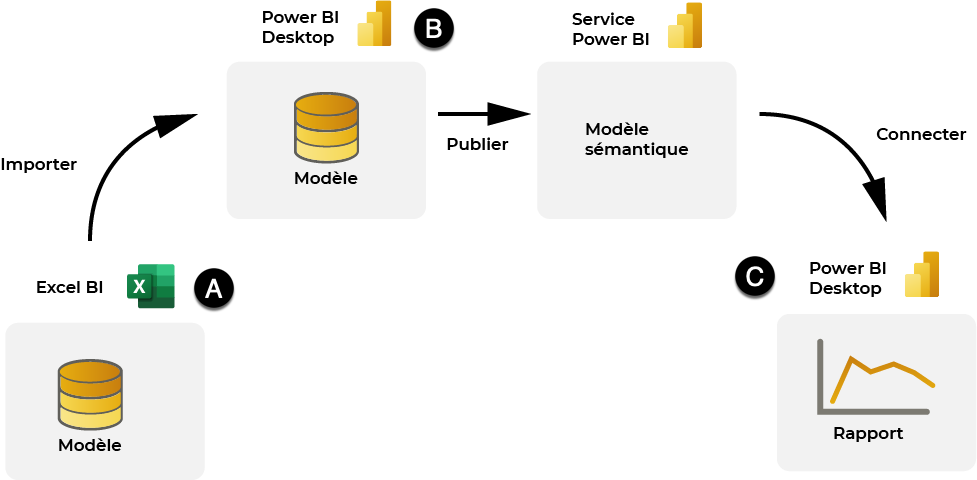
Il est possible de se connecter à un modèle Power BI hébergé dans le service Power BI appelé « modèle sémantique ». Cette possibilité permet de partager un modèle entre Excel et Power BI Desktop qui lui aussi peut se connecter à un modèle Power BI. Pour comprendre le principe, vous pouvez visionner la vidéo Easily convert your Excel Power Pivot model to Power BI sur la chaîne de GuyInACube. C’est une façon de contourner le problème de la réimportation expliqué dans la section précédente. Par contre en 2025, l’option d’importer le modèle directement dans le service comme montré dans la vidéo ne semble plus disponible. Mais ce n’est pas très grave car nous avons vu dans la section précédente que c’était possible d’importer un modèle dans Power BI Desktop.
Notre recette oblige de travailler avec le service Power BI et d’avoir un fichier intermédiaire. Le truc est d’avoir deux fichiers Power BI Desktop : un premier pour importer le modèle le publier dans le service Power BI, le deuxième pour les rapports qui sera connecté sur le modèle sémantique dans le service Power BI. Prenons un exemple :
-
Contoso.xlsxcontiendra notre modèle avec Power Pivot -
ContosoModeleSemantique.pbixcontiendra l’importation de notre modèle en provenance d’Excel et que nous publierons dans le service Power BI -
ContosoRapport.pbixcontiendra nos rapports et sera connecté au modèle sémantiqueContosoModeleSemantique
Lorsque nous voulons faire un changement dans le modèle dans notre fichier Excel (dans
Power Pivot), nous le faisons. Nous réimportons notre modèle dans
ContosoModeleSemantique.pbix et publions le modèle modifié dans le
service. Après, dans ContosoRapport.pbix, nous actualisons et les
changements au modèle seront visibles.
Pour voir le truc en action, vous pouvez visualiser notre vidéo Modèle Excel BI et rapport Power BI via modèle sémantique sur YouTube.
Conclusion
Nous pensions que nous étions dans un cul de sac, mais finalement il est possible de continuer de travailler sur nos modèles dans Excel et de pouvoir récupérer le travail dans Power BI sans avoir à recréer les rapports après avoir réimporté le modèle. Il s’agit juste de passer par un modèle sémantique.
Pour ceux qui veulent qui veulent pratiquer l’import d’un modèle dans Power BI Desktop, nous couvrons ce contenu dans notre cours Rapports Power BI Desktop pour utilisateurs d’Excel BI (et les bases de créations de rapports dans Power BI Desktop).
Pour ceux qui veulent apprendre à transformer les données et modéliser dans Excel (avec Power Query et Power Pivot), ces sujets sont présentés dans le cours Excel BI : Power Query et Power Pivot